参考: https://catarium.me/posts/20251031
部署前准备
确保Python版本>=3.9(如果要使用GsCore,则推荐>=3.12,但不建议3.13)
QQ协议端——NapCat (需要QQNT客户端)
Windows:
NapCat下载:Releases · NapNeko/NapCatQQ
下载NapCat.Shell.zip
启动: 目录下launcher.bat QQ号
在雨云等Linux云服务器上部署NapCat (Docker,无需QQNT客户端)
使用如下Docker命令进行部署:
1
2
3
4
5
6
7
8
9
10
11
| docker run -d \
-e NAPCAT_GID=$(id -g) \
-e NAPCAT_UID=$(id -u) \
-v /root/expbot/expbot:/root/expbot/expbot \ #挂在服务器的/root/expbot/expbot目录到容器的/root/expbot/expbot目录 (前为服务器目录,后为容器目录)
--network=host \ #指定网络为使用服务器网络,即让容器和宿主服务器为同一ip
--name napcat \
--restart=always \
mlikiowa/napcat-docker:latest
# 不挂载会导致图片发送错误:找不到文件
|
或者使用Docker-compose进行容器编排:
1
2
3
4
5
6
7
8
9
10
11
12
13
14
15
| services:
napcat:
image: mlikiowa/napcat-docker:latest
container_name: napcat
restart: always
network_mode: host
environment:
- NAPCAT_UID=${MY_UID:-0}
- NAPCAT_GID=${MY_GID:-0}
volumes:
- /root/expbot/expbot:/root/expbot/expbot
- /app/.config/QQ:/app/.config/QQ
- /app/napcat/config:/app/napcat/config
- /app/napcat/plugins:/app/napcat/plugins
|
Nonebot2
安装
1
2
3
4
5
| python -m pip install --user pipx
python -m pipx ensurepath
pipx install nb-cli
|
若在Ubuntu或其它Linux发行版中,可使用:apt install pipx安装pipx
创建bot
nb create
然后一步步选择:
1
2
3
4
5
6
7
8
9
10
11
12
13
14
15
16
17
18
19
20
21
22
23
24
25
26
| # 选择bootstrap模板
[?] Select a template to use: (Use ↑ and ↓ to choose, Enter to submit)
> bootstrap (for beginner or user)
# 填写Bot项目名,也是Bot文件夹名
[?] Project Name:
# 选择OneBot V11协议
[?] Which adapter(s) would you like to use?
○ OneBot V11 (OneBot V11 协议)
○ Discord (Discord 适配)
# 选择驱动器FastAPI + HTTPX + websockets
[?] Which driver(s) would you like to use?
○ FastAPI (FastAPI 驱动器)
○ HTTPX (HTTPX 驱动器)
○ websockets (websockets 驱动器)
# 输入Y安装依赖,创建虚拟环境
[?] Install dependencies now? (Y/n)
[?] Create virtual environment? (Y/n)
# 选择默认插件是否安装
[?] Which builtin plugin(s) would you like to use?
○ echo
○ single_session
|
然后切到bot项目根目录即可运行Bot:
nb start --reload
环境配置
bot的环境配置由.env这一文件及其下属文件.env.{$ENVIRONMENT}文件进行指定。
其中ENVIRONMENT这个变量在.env中写,默认值为prod(即默认读取.env.prod文件作为配置)
.env和.env.{$ENVIRONMENT}中的配置会同时生效,但.env.{$ENVIRONMENT}中的配置会覆盖掉.env中的同名配置
一般的.env中的基本配置项如下 :
1
2
3
4
5
6
7
8
9
10
11
12
13
14
15
16
17
18
19
20
21
22
23
24
25
26
27
28
29
30
31
32
33
34
35
36
37
38
39
40
41
42
43
44
45
46
47
48
49
50
51
52
53
54
55
56
57
58
59
60
61
62
63
64
65
66
67
68
69
70
71
72
73
74
75
76
77
|
DRIVER=~fastapi+~httpx+~websockets
LOCALSTORE_CACHE_DIR=data/nonebot/cache
LOCALSTORE_CONFIG_DIR=data/nonebot/config
LOCALSTORE_DATA_DIR=data/nonebot/data
LOGPILE_LEVEL=INFO
SUPERUSERS=[""]
NICKNAME=[""]
ENVIRONMENT=prod
COMMAND_START=["", "/"]
COMMAND_SEP=[".", " "]
HOST=127.0.0.1
PORT=8080
LOG_LEVEL=INFO
|
使用插件
在插件商店中寻找需要的插件,展开插件详情——复制安装命令,在Bot项目目录下执行,然后重启nb。部分插件需要在.env.prod进行额外配置,具体请查看每个插件的文档说明。
1
2
3
4
5
6
7
8
9
10
11
12
13
| nb plugin install <插件包名>
nb plugin uninstall <插件包名>
nb plugin update <插件包名>
::或是调出nonebot菜单
nb plugin
::管理nonebot适配器:
nb adapter
::管理nonebot驱动器器:
nb driver
|
对接NapCat
nb默认启用反向WS。确保.env文件中已配置HOST和PORT两个配置项
然后在NapCat目录中(NapCat.Shell)打开/config/webui.json 找到端口和Token:
1
2
3
| "host": "::",
"port": ,
"token":
|
然后打开NapCat WebUI 链接,切到网络配置并新建:
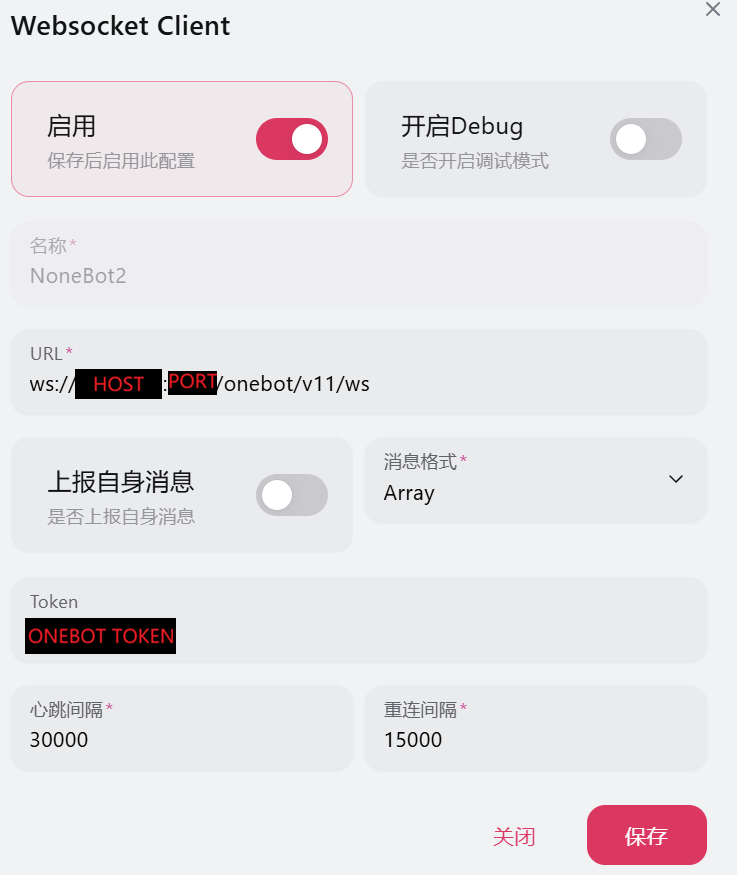
图中HOST和PORT与.env中的监听配置要一致
对接Discord
连接到Discord时,需要下述配置
1
2
3
4
5
6
7
8
9
10
11
12
13
14
15
16
17
18
19
20
21
22
23
24
25
| DISCORD_BOTS='
[
{
"token": (Discord APP Token),
"intent": {
"guild_messages": true,
"direct_messages": true
},
"application_commands": {"*": ["*"]}
}
]
'
# application_commands的{"*": ["*"]}代表将全部应用命令注册为全局应用命令
# {"admin": ["123", "456"]}则代表将admin命令注册为id是123、456服务器的局部命令,其余命令不注册
DISCORD_API_VERSION=10
# Discord API 版本,默认为 10
DISCORD_API_TIMEOUT=15.0
# Discord API 超时时间,默认为 30 秒
DISCORD_HANDLE_SELF_MESSAGE=True
#是否处理自己发送的消息,默认为 False
|
token需要从 主页 | Discord 开发者门户 的APP->机器人中获取
依赖管理(PDM)
在bot项目根目录中执行:
切换到PDM国内镜像:
1
2
3
4
| # 清华大学源
pdm config pypi.url https://pypi.tuna.tsinghua.edu.cn/simple
# 阿里源
pdm config pypi.url https://mirrors.aliyun.com/pypi/simple
|
容器编排(MongoDB)
在服务器上编排MongoDB镜像:
1
2
3
4
5
6
7
8
9
10
11
12
13
14
15
16
17
18
19
20
21
22
23
24
25
26
27
28
29
30
31
32
33
34
35
36
37
38
39
40
41
42
| # Docker compose
services:
mongodb:
image: mongo:${VERSION}
container_name: ${CONTAINER_NAME}
deploy:
resources:
limits:
cpus: ${CPUS}
memory: ${MEMORY_LIMIT}
restart: always
environment:
# 初始超级管理员账号和密码
MONGO_INITDB_ROOT_USERNAME: ${USERNAME}
MONGO_INITDB_ROOT_PASSWORD: ${PASSWORD}
volumes:
- ${APP_PATH}/data:/data/db
labels:
createdBy: "AXIS5"
# 显式声明使用 bridge 模式(默认其实也是 bridge)
networks:
- mongo-network
ports:
# 映射格式:宿主机端口:容器内端口
# 这样你访问 <指定端口> 就等同于访问容器内的 27017
- "${HOST_IP}:${SERVICE_PORT}:27017"
networks:
mongo-network:
driver: bridge
# .env
VERSION=8.2.2
CONTAINER_NAME=Botmongo
HOST_IP=0.0.0.0
SERVICE_PORT=<需要映射到宿主机的指定端口>
USERNAME=(用户名)
PASSWORD=你的密码
CPUS=0
MEMORY_LIMIT=0MB
# 要把服务挂在到宿主机硬盘的哪个位置
APP_PATH=/www/dk_project/dk_app/mongodb/mongodb
|
技巧:Linux下的多窗口运行
Screen——传奇Linux多开窗口程序
screen [-AmRvx -ls -wipe][-d <作业名称>][-h <行数>][-r <作业名称>][-s <shell>][-S <作业名称>]
- -A 将所有的视窗都调整为目前终端机的大小。
- -d<作业名称> 将指定的screen作业离线。
- -h <行数> 指定视窗的缓冲区行数。
- -m 即使目前已在作业中的screen作业,仍强制建立新的screen作业。
- -r <作业名称|PID> 恢复离线的screen作业。
- -R 先试图恢复离线的作业。若找不到离线的作业,即建立新的screen作业。
- -s 指定建立新视窗时,所要执行的shell。
- -S<作业名称> 指定screen作业的名称。
- -v 显示版本信息。
- -x 恢复之前离线的screen作业。
- -ls或–list 显示目前所有的screen作业。
- -wipe 检查目前所有的screen作业,并删除已经无法使用的screen作业。
退出当前窗口:exit
断开当前会话:Ctrl+A+D